
Por favor, ten en cuenta que necesitas un navegador actualizado para utilizar el editor (se recomiendan Firefox o Chrome).
Con el editor de subtítulos, puedes editar y revisar automáticamente los subtítulos creados de un archivo de audio o vídeo y exportarlos como una transcripción.

Si se han generado subtítulos, esto pueden mostrarse cuando se reproduce el archivo. Para hacerlo, haz clic en el botón "CC" (del inglés "Closed Captions", subtítulos cerrados) en el área inferior derecha del reproductor de audio y seleccionar el idioma deseado. Entonces, se mostrarán los subtítulos.
Lee las respuestas a preguntas frecuentes aquí.
Para abrir el editor de subtítulos, abre la página "Editar publicaciones" y haz clic en el botón "Mostrar archivos" a la derecha para la publicación deseada.

Los subtítulos existentes se muestran mediante botones individuales con el código de idioma. Haz clic en dicho icono para iniciar el editor y cargar los subtítulos en ese idioma.

Para que el editor pueda abrirse completamente, el archivo de audio debe descargarse en segundo plano y tu navegador debe crear la forma de onda. Para acelerar esto, se carga una versión de vista previa más pequeña. Dependiendo de la longitud del archivo, la velocidad de la conexión a internet de tu ordenador, esto puede llevar desde unos segundos hasta un minuto.
Para cerrar el editor, haz clic en una zona fuera de él.
El editor está dividido en varias secciones como se muestra en la imagen.
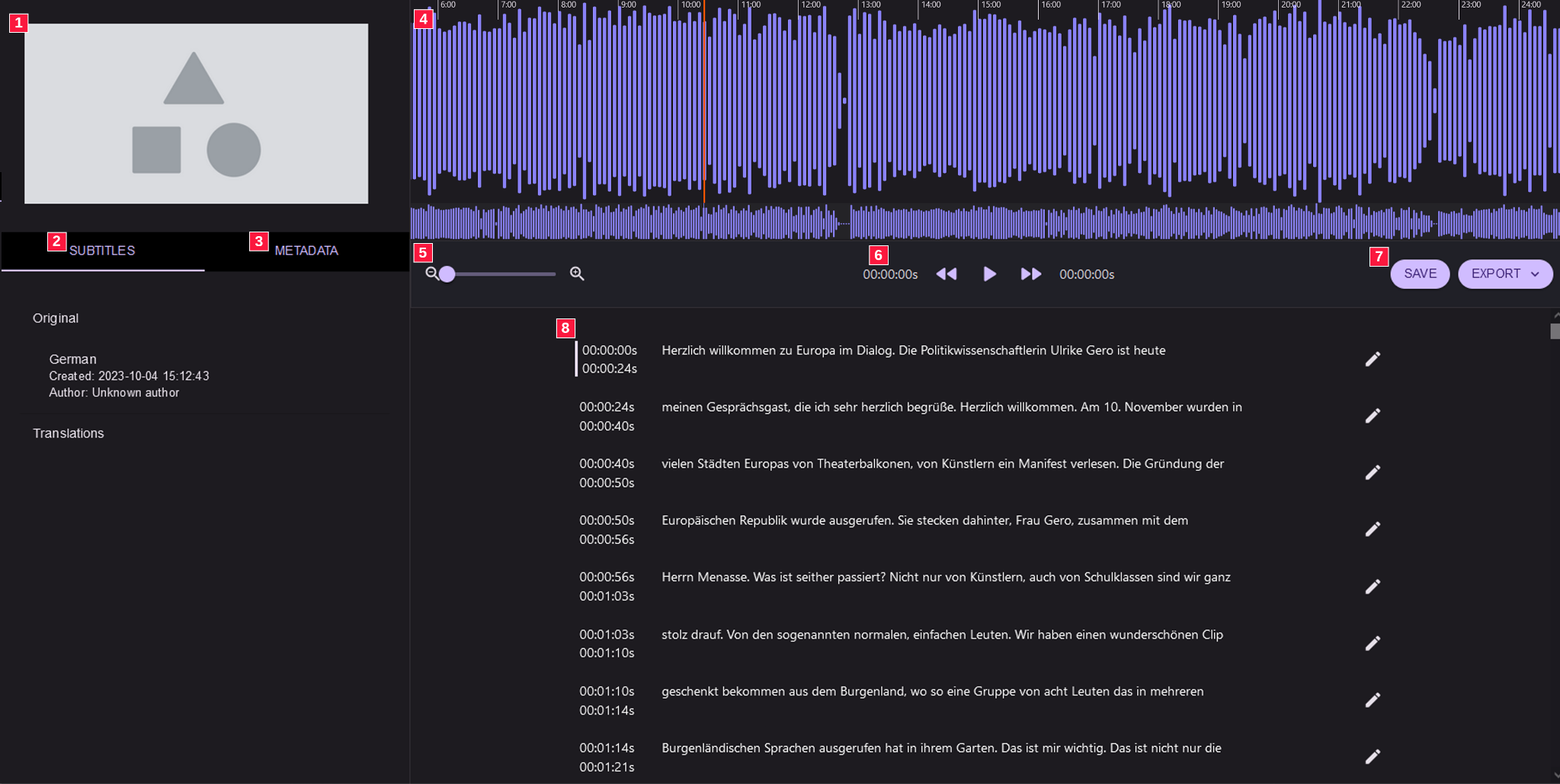
La imagen de vista previa del archivo de audio o vídeo cuya pista de audio se está editando. (próximamente)
Los subtítulos disponibles se muestran en esta área. En "Original" encontrarás información sobre los subtítulos para su idioma original, como el/la autor/a y la fecha de creación.
Si existen traducciones, se mostrarán aquí. Haz clic en un elemento en la lista para cargar y editar los subtítulos en este idioma.
Edita la información general sobre los subtítulos editados actualmente, como el título, el/a autor/a de los subtítulos y su licencia.
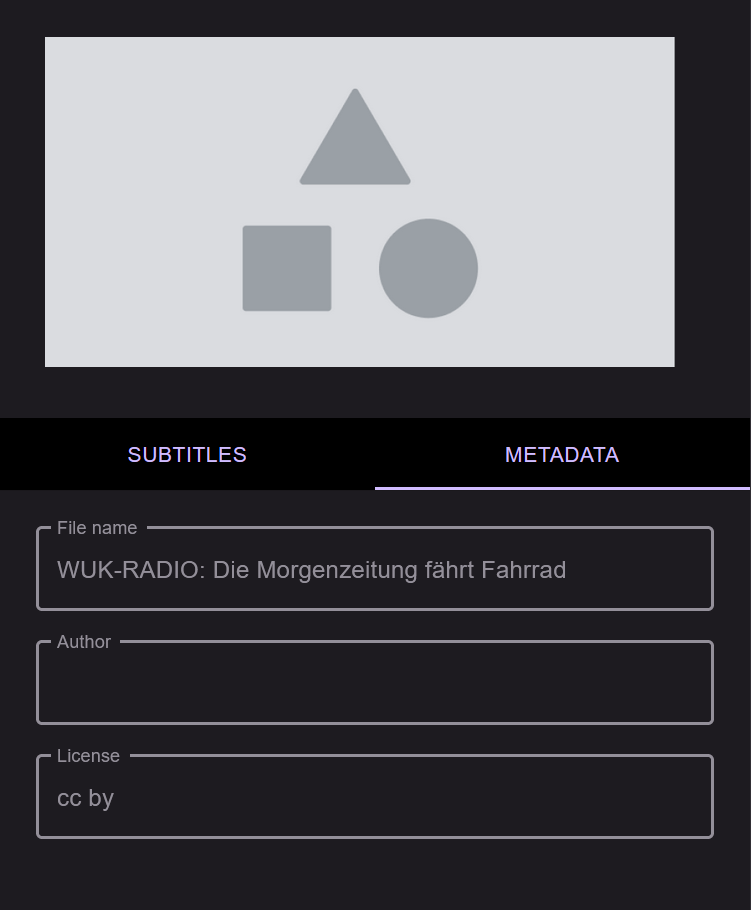
Indica un título relevante para el archivo. Se mostrará en la lista de reproducción del reproductor.
Indica el nombre de la persona que ha editado o revisado los subtítulos.
Indica una licencia para los subtítulos. Recomendamos utilizar una licencia Creative Commons (p. ej. cc by) para que los subtítulos puedan distribuirse lo más libremente posible.
Las modificaciones se guardan al hacer clic en "Guardar". (8)
Haz clic en la forma de onda para saltar a esta posición en el archivo de audio. El segmento de subtítulo correspondiente se mostrará y resaltará en el área de edición más abajo.
Te permite ampliar secciones de la forma de onda para realizar ajustes más precisos. Arrastra el control deslizante a la derecha para ampliar una sección de la forma de onda y hacia la izquierda para verla entera.
La forma de onda inferior más pequeña muestra siempre el archivo entero para que siempre puedas saltar a cualquier punto, independientemente del factor de ampliación que tengas fijado actualmente.
Aquí se hallan dos indicadores de tiempo. El de la izquierda es el tiempo que ha pasado hasta la posición actual del cursos, y el de la derecha es la duración total del archivo de audio.
En medio se hallan un botón para retroceder, reproducción/pausa y avanzar. Haz clic en el botón para retroceder o avanzar para retroceder o avanzar 10 segundos en el archivo de audio. Haz clic en el botón de reproducción/pausa o usa la barra espaciadora para iniciar o pausar la reproducción.
Haz clic aquí para guardar todos los cambios o exportar y descargar los subtítulos/la transcripción como un archivo (véase el capítulo "Guardar/exportar).
En esta área, puedes editar los segmentos de subtítulo existentes. Cada segmento consiste en un tiempo de inicio y final, así como el texto hablado.
Un clic en un segmento salta a su tiempo de inicio en la pista de audio, y al revés.
Haz clic en el icono de lápiz al lado del segmento para editarlo.
¡Un segmento no es una frase y esto es intencional! Transcribe solo las palabras que realmente se pronuncien en el segmento respectivo. La longitud del segmento se elige desde el comienzo para que pueda mostrarse bien en el reproductor y que también sea leída y entendida por el/la oyente en el breve tiempo que se muestra. Así que evita alargar artificialmente un segmento (p. ej. creando una frase entera, aunque el segmento acabe más pronto). Al exportar, puedes exportar el texto entero como una transcripción. En esta versión, los segmentos individuales se combinan en un texto continuo.
Para borrar completamente los subtítulos de un archivo, haz clic en el icono de contenedor de basura al lado del elemento en la lista.
Si hay diferentes versiones o traducciones para tus subtítulos, se mostrarán en la pestaña Subtítulos en la columna de la izquierda. Selecciona la versión de subtítulos que quieras editar.
Haz clic en la forma de onda para saltar al segmento correspondiente. Se resaltará.
Haz clic en el icono de lápiz al lado del segmento para editarlo.
¡Un segmento no es una frase y esto es intencional! Transcribe solo las palabras que realmente se pronuncien en el segmento respectivo. La longitud del segmento se elige desde el comienzo para que pueda mostrarse bien en el reproductor y que también sea leída y entendida por el/la oyente en el breve tiempo que se muestra. Así que evita alargar artificialmente un segmento (p. ej. creando una frase entera, aunque el segmento acabe más pronto). Al exportar, puedes exportar el texto entero como una transcripción. En esta versión, los segmentos individuales se combinan en un texto continuo.
Haz clic en "Guardar" para aplicar y publicar los cambios.
Tienes dos opciones para exportar los subtítulos y descargarlos como un archivo:
Como archivo WebVTT: esto es un formato de archivo estándar para subtítulos
Como transcripción: descarga la transcripción entera como un archivo de texto. Los segmentos se combinan en un texto continuo.